> For the complete documentation index, see [llms.txt](https://docs.allout.game/llms.txt). Markdown versions of documentation pages are available by appending `.md` to page URLs; this page is available as [Markdown](https://docs.allout.game/all-out-docs/ru/nachalo-raboty/testing-and-publishing.md).
# Создание базовой игры
Чтобы помочь вам начать, это руководство проведёт вас через создание игры по сбору яблок!
### Сбор яблок
{% hint style="info" %}
В этой примерной игре некоторые детали лишь кратко упоминаются — они подробно рассматриваются в других руководствах. Если вам нужна помощь, проверьте левую боковую панель или воспользуйтесь поиском вверху, чтобы получить дополнительную информацию!
{% endhint %}
#### Создание карты
Сначала мы создадим простой мир с островом, по которому можно ходить, и яблоком, которое позже можно будет собрать!
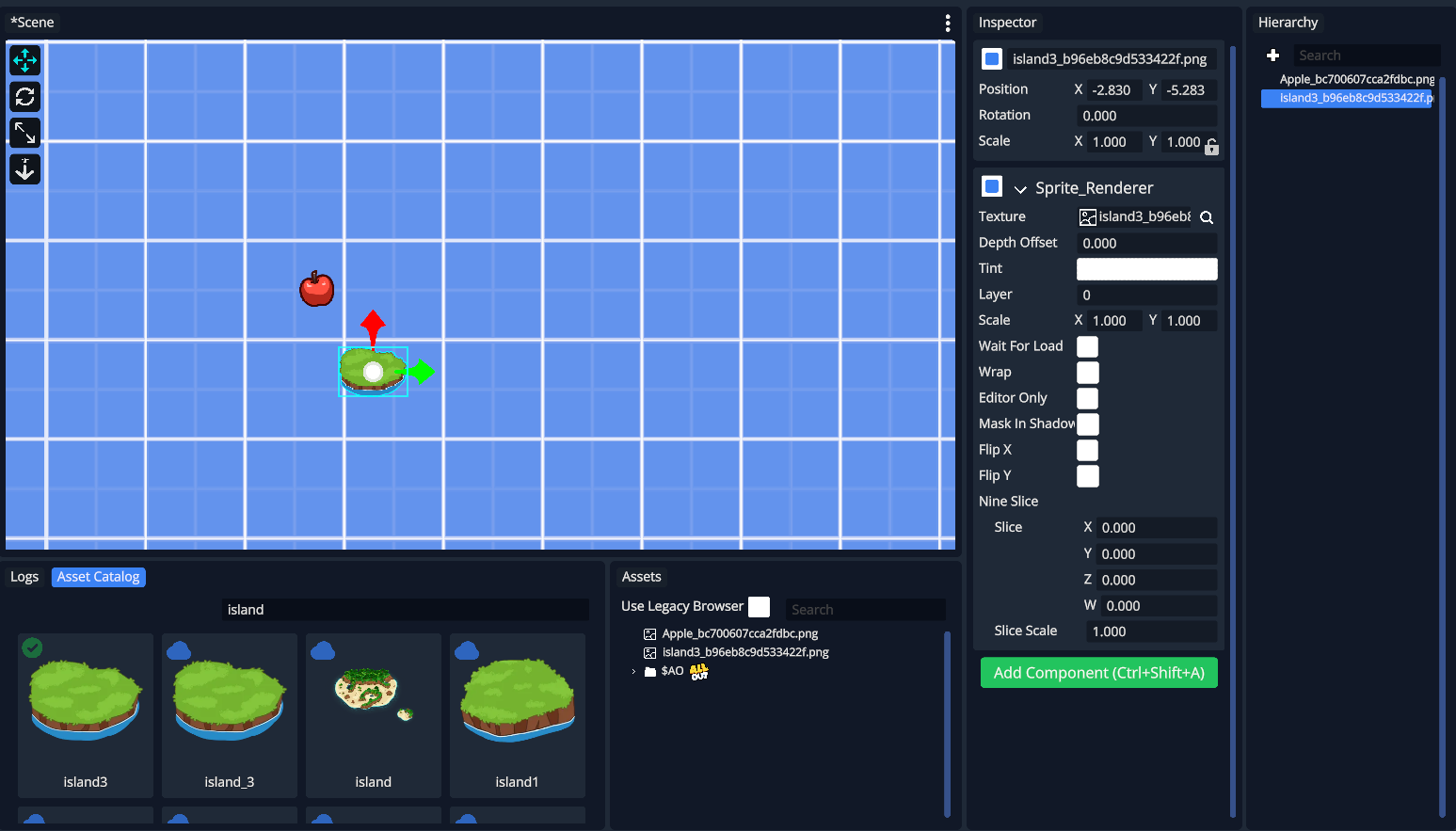
1. Найдите Apple и Island в [Каталог ассетов](/all-out-docs/ru/ispolzovanie-redaktora/asset-catalog.md) и перетащите их в окно сцены вашей игры.
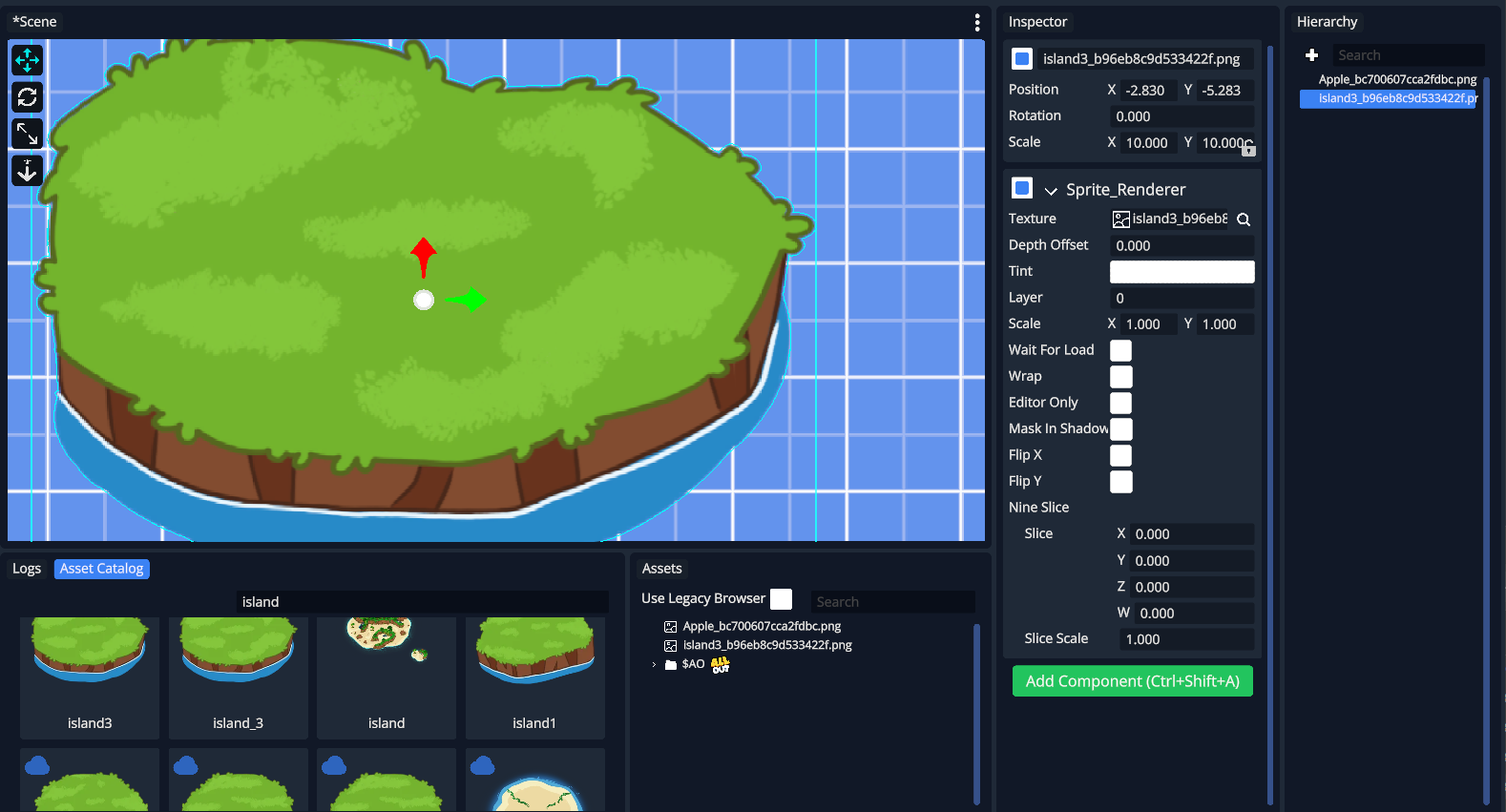
2. Этот остров довольно маленький! В [Инспектор](/all-out-docs/ru/ispolzovanie-redaktora/inspector.md) установите `Масштаб` на 10x10, чтобы сделать его больше
3. Теперь остров подходящего размера, но яблоко находится за островом! Установите у острова `Слой` на -10, чтобы переместить его позади всего остального.
#### Добавление скриптов
В каталоге `scripts` вашего игрового проекта создайте новый файл с названием `pickup_apple.csl` и откройте его в текстовом редакторе или используйте [IDE на базе ИИ](/all-out-docs/ru/skripting/cursor-claude-antigravity-setup.md).
Вставьте следующий пример скрипта и сохраните файл:
```go
// Это создаёт компонент, который делает яблоко интерактивным,
// мы добавим его к Apple на следующем шаге руководства.
Pickup_Apple :: class : Interactable {
is_picked_up: bool;
ao_start :: method() {
this.set_listener(this);
this.set_text("Подобрать");
}
can_use :: method(player: Player) -> bool {
if is_picked_up return false;
return true;
}
on_interact :: method(player: Player) {
if is_picked_up return;
is_picked_up = true;
// Запустить эффект подскакивания
effect := new(Apple_Pop_Effect);
entity.set_active_effect(effect);
}
}
// Крутая анимация, когда ты его съедаешь :D
Apple_Pop_Effect :: class : Effect_Base {
sprite: Sprite_Renderer;
start_scale: v2;
start_pos: v2;
effect_start :: method() {
sprite = entity.get_component(Sprite_Renderer);
start_scale = entity.local_scale;
start_pos = entity.local_position;
set_duration(0.4);
}
effect_update :: method(dt: float) {
t := get_elapsed_time() / 0.4;
// Сначала увеличить, а затем быстро уменьшить до нуля
scale_curve: float;
if t < 0.3 {
// Быстро подпрыгнуть (увеличить до 1.3x)
scale_curve = lerp(1.0, 1.3, Ease.out_back(t / 0.3));
} else {
// Уменьшить до нуля
scale_curve = lerp(1.3, 0.0, Ease.in_back((t - 0.3) / 0.7));
}
entity.set_local_scale(start_scale * scale_curve);
// Немного подняться вверх
rise := Ease.out_quad(t) * 0.5;
entity.set_local_position({start_pos.x, start_pos.y + rise});
// В конце плавно исчезнуть
if sprite != null {
alpha := 1.0 - Ease.in_quad(max(0.0, (t - 0.5) / 0.5));
sprite.color.w = alpha;
}
}
effect_end :: method(interrupt: bool) {
entity.destroy();
}
}
```
> Сохранение файла CSL автоматически обнаруживается и компилируется. Во время запущенного теста нажмите **Alt+F9** чтобы вручную выполнить горячую загрузку скомпилированных скриптов. Горячая загрузка сохраняет текущие значения глобальных переменных и полей существующих объектов, поэтому перезапустите, чтобы применить изменённый инициализатор. Для изменений сцены остановите и запустите снова. **Ctrl+R** перезагружает весь проект редактора и не требуется для обычной компиляции скриптов.
#### Добавление компонента Apple
Теперь, когда вы создали скрипт для яблока, нам нужно применить его к яблоку на сцене. Для этого мы добавим новый `Pickup_Apple` компонент из скрипта с помощью инспектора.
1. Выберите ваше Apple на сцене.
2. Нажмите кнопку «Add Component» в инспекторе.
3. Найдите компонент «Pickup\_Apple» и нажмите на него, чтобы добавить его к яблоку.
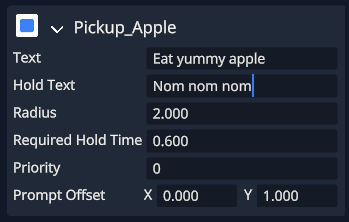
Теперь вы увидите, что компонент добавлен к яблоку! Вы можете настроить некоторые поля Apple, изменив значения в инспекторе:
#### Запуск вашей игры
Когда будете готовы, нажмите на весёлый зелёный треугольник и попробуйте свою игру!
### Следующие шаги
В следующих разделах вы узнаете, как тестировать игру с несколькими игроками, создавать собственные скрипты и строить мир своей мечты.
**Вот несколько задач, которые можно попробовать:**
* Сделайте много яблок, чтобы игрок мог их съесть
* Воспроизводите звуковые эффекты, когда яблоко съедено
* **Продвинутый уровень:** попробуйте написать скрипт, который будет снова создавать яблоки после того, как их съедят
\--
{% hint style="info" %}
ПРИМЕЧАНИЕ СБОКУ: Если ваш остров имеет низкое разрешение/пикселизирован, нажмите на png-ресурс острова в разделе «Assets» и установите Resample Multiplier на 1, затем нажмите Apply
{% endhint %}



 {% endhint %}