> For the complete documentation index, see [llms.txt](https://docs.allout.game/llms.txt). Markdown versions of documentation pages are available by appending `.md` to page URLs; this page is available as [Markdown](https://docs.allout.game/all-out-docs/docs-zh/ru-men/playtesting-your-game.md).
# 测试你的游戏
我们让你可以超简单地在本地、与朋友一起以及在移动设备上试玩你的游戏!
### 测试你的游戏
当你准备好玩你的游戏时,点击编辑器顶部的绿色播放按钮。这将会在你的本地电脑上启动服务器和客户端来进行游玩!
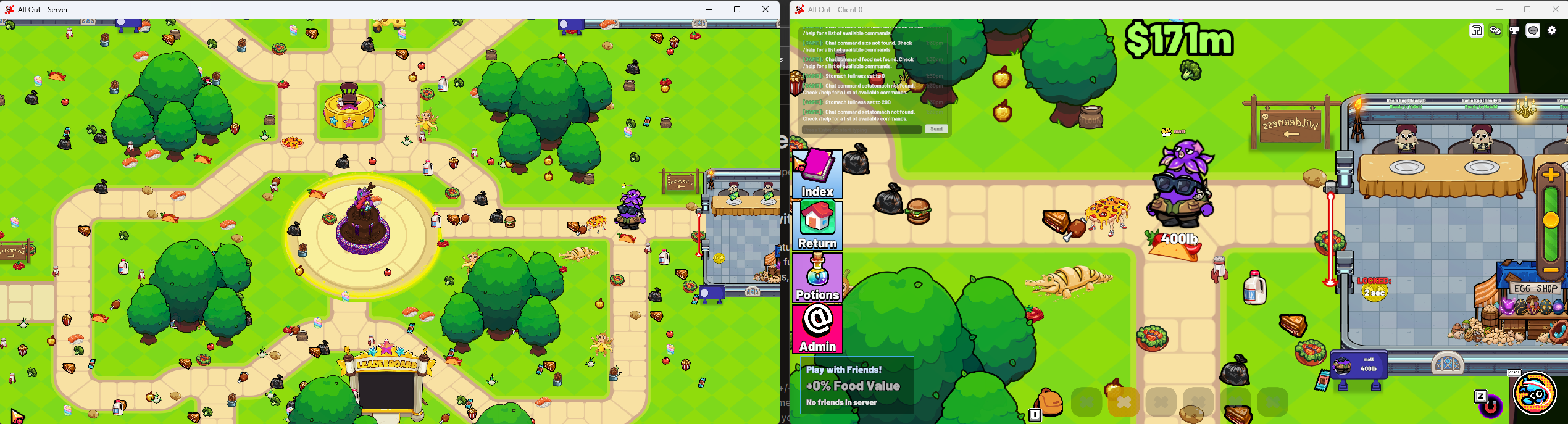 ### 使用多个本地客户端进行测试
在你构建的每个功能之后,重要的是同时启动多个客户端,以确保即使多个玩家与你的游戏世界交互,游戏也能正常运行。这是一个常见的 bug 来源,所以我们让这样测试变得很容易。
### 使用多个本地客户端进行测试
在你构建的每个功能之后,重要的是同时启动多个客户端,以确保即使多个玩家与你的游戏世界交互,游戏也能正常运行。这是一个常见的 bug 来源,所以我们让这样测试变得很容易。
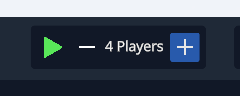 > 使用播放按钮旁边的 +/- 按钮来确定一次要启动多少个客户端实例。测试时你也可以使用“添加客户端”按钮,在需要时随时添加额外的客户端。
### 与朋友一起测试
要与朋友一起测试你的游戏,请使用编辑器右上角的上传按钮发布游戏,并在创作者门户中将游戏的可见性设置为“未列出”。然后把“查看公开页面”的链接发给你的朋友!
### 在移动设备上测试
由于 All Out 近 90% 的玩家都在移动端,所以确保你的游戏在手机上运行良好非常重要!
我们会自动将你本地的编辑器服务器暴露给本地网络上的设备,从而让移动端测试变得很容易。
要加入,请在编辑器中点击播放按钮启动你的游戏,然后打开你的移动设备。 **它必须连接到与你的电脑相同的 Wi‑Fi/网络**.
在 All Out 移动应用顶部,刷新后你会看到一个黄色的“加入编辑器游戏”提示。
### 在游玩时进行更改/热重载
保存 CSL 文件会被检测到并自动编译。在测试运行期间,按下 **Alt+F9** 将已编译的脚本手动热加载到游戏中。更改场景或其他非脚本项目数据后,请停止并重新启动测试。 **Ctrl+R** 会重新加载整个编辑器项目;正常脚本编译并不需要它。
编辑器会在后台准备并发布已更改的资源。开始游戏会等待该工作完成,因此不会以过期的资源包启动。如果发布失败,请使用 **重试** 在修正所报告的资源错误后,使用播放控件旁边的这个按钮。
对于不常见的缓存或编译器问题, **文件** 菜单中有两个恢复操作:
* **强制重新编译脚本** 会清除 C# 程序集复用缓存并重新编译项目脚本。
* **清除项目缓存** 会对当前场景和编译缓存进行完整性检查,要求确认,并从项目源重新构建它们。
> 使用播放按钮旁边的 +/- 按钮来确定一次要启动多少个客户端实例。测试时你也可以使用“添加客户端”按钮,在需要时随时添加额外的客户端。
### 与朋友一起测试
要与朋友一起测试你的游戏,请使用编辑器右上角的上传按钮发布游戏,并在创作者门户中将游戏的可见性设置为“未列出”。然后把“查看公开页面”的链接发给你的朋友!
### 在移动设备上测试
由于 All Out 近 90% 的玩家都在移动端,所以确保你的游戏在手机上运行良好非常重要!
我们会自动将你本地的编辑器服务器暴露给本地网络上的设备,从而让移动端测试变得很容易。
要加入,请在编辑器中点击播放按钮启动你的游戏,然后打开你的移动设备。 **它必须连接到与你的电脑相同的 Wi‑Fi/网络**.
在 All Out 移动应用顶部,刷新后你会看到一个黄色的“加入编辑器游戏”提示。
### 在游玩时进行更改/热重载
保存 CSL 文件会被检测到并自动编译。在测试运行期间,按下 **Alt+F9** 将已编译的脚本手动热加载到游戏中。更改场景或其他非脚本项目数据后,请停止并重新启动测试。 **Ctrl+R** 会重新加载整个编辑器项目;正常脚本编译并不需要它。
编辑器会在后台准备并发布已更改的资源。开始游戏会等待该工作完成,因此不会以过期的资源包启动。如果发布失败,请使用 **重试** 在修正所报告的资源错误后,使用播放控件旁边的这个按钮。
对于不常见的缓存或编译器问题, **文件** 菜单中有两个恢复操作:
* **强制重新编译脚本** 会清除 C# 程序集复用缓存并重新编译项目脚本。
* **清除项目缓存** 会对当前场景和编译缓存进行完整性检查,要求确认,并从项目源重新构建它们。