> For the complete documentation index, see [llms.txt](https://docs.allout.game/llms.txt). Markdown versions of documentation pages are available by appending `.md` to page URLs; this page is available as [Markdown](https://docs.allout.game/all-out-docs/docs-es/usar-el-editor/introduction-scene-view.md).
# Introducción/Vista de escena
### Diseño básico
### Selección de entidades
#### Selección básica
Para seleccionar cualquier entidad en tu escena, solo haz clic en ella una vez. También puedes hacer doble clic en cualquier entidad en tu [Jerarquía](/all-out-docs/docs-es/usar-el-editor/hierarchy.md) para encontrarla rápidamente en la escena.
#### Selección de grupo
Para seleccionar muchas entidades a la vez, arrastra el mouse por la escena para crear un cuadro que seleccionará todas las entidades dentro de él.
#### Herramienta de lazo
Mantén presionada la tecla Alt y arrastra el mouse por la escena para seleccionar solo los elementos que cruzan la trayectoria del mouse.
#### Entidades superpuestas
Para elegir entre entidades que se superponen o seleccionar un elemento detrás de otro, haz clic en el elemento varias veces para alternar entre ellos.
### Herramientas de edición
#### Posición, rotación, escala y desplazamiento de profundidad
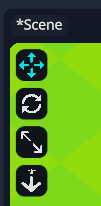
Puedes usar las herramientas en la esquina superior izquierda de la vista de escena para alternar entre posicionar, rotar, escalar y cambiar el desplazamiento de profundidad de las entidades de tu mundo.
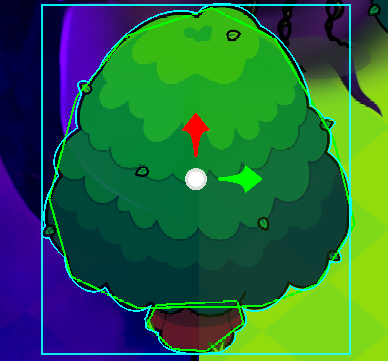
Cuando seleccionas cada herramienta, mostrará una superposición sobre la entidad en la escena que puedes usar para ajustar sus propiedades.
Si haces clic y arrastras el círculo central, moverás libremente el árbol a cualquier lugar que quieras.
Puedes hacer clic y arrastrar las flechas rojas o verdes para bloquear tu movimiento a izquierda/derecha o arriba/abajo para ajustes más precisos.