> For the complete documentation index, see [llms.txt](https://docs.allout.game/llms.txt). Markdown versions of documentation pages are available by appending `.md` to page URLs; this page is available as [Markdown](https://docs.allout.game/all-out-docs/docs-es/primeros-pasos/testing-and-publishing.md).
# Construir un juego básico
Para ayudarte a empezar, esta guía te lleva paso a paso por la creación de un juego de recolección de manzanas.
### Colección de manzanas
{% hint style="info" %}
Este juego de ejemplo pasa por alto detalles que se cubren en profundidad en otras guías. Si necesitas ayuda, consulta la barra lateral izquierda o usa la función de búsqueda en la parte superior para obtener información extra.
{% endhint %}
#### Construyendo el mapa
¡Empezaremos creando un mundo básico con una isla para caminar y una manzana para recoger más tarde!
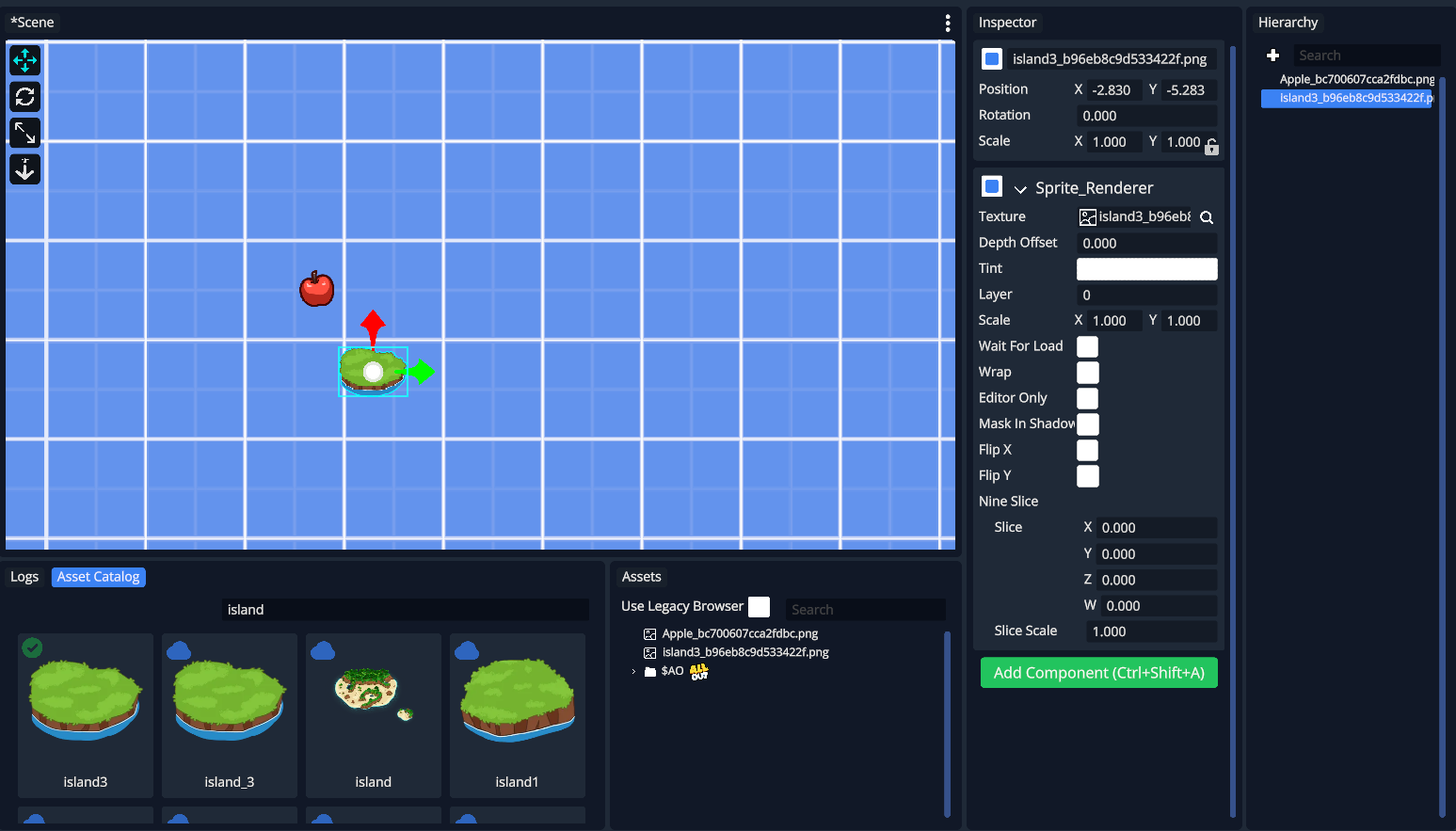
1. Busca una Manzana y una Isla en la [Catálogo de recursos](/all-out-docs/docs-es/usar-el-editor/asset-catalog.md) y arrástralas a la vista de escena de tu juego.
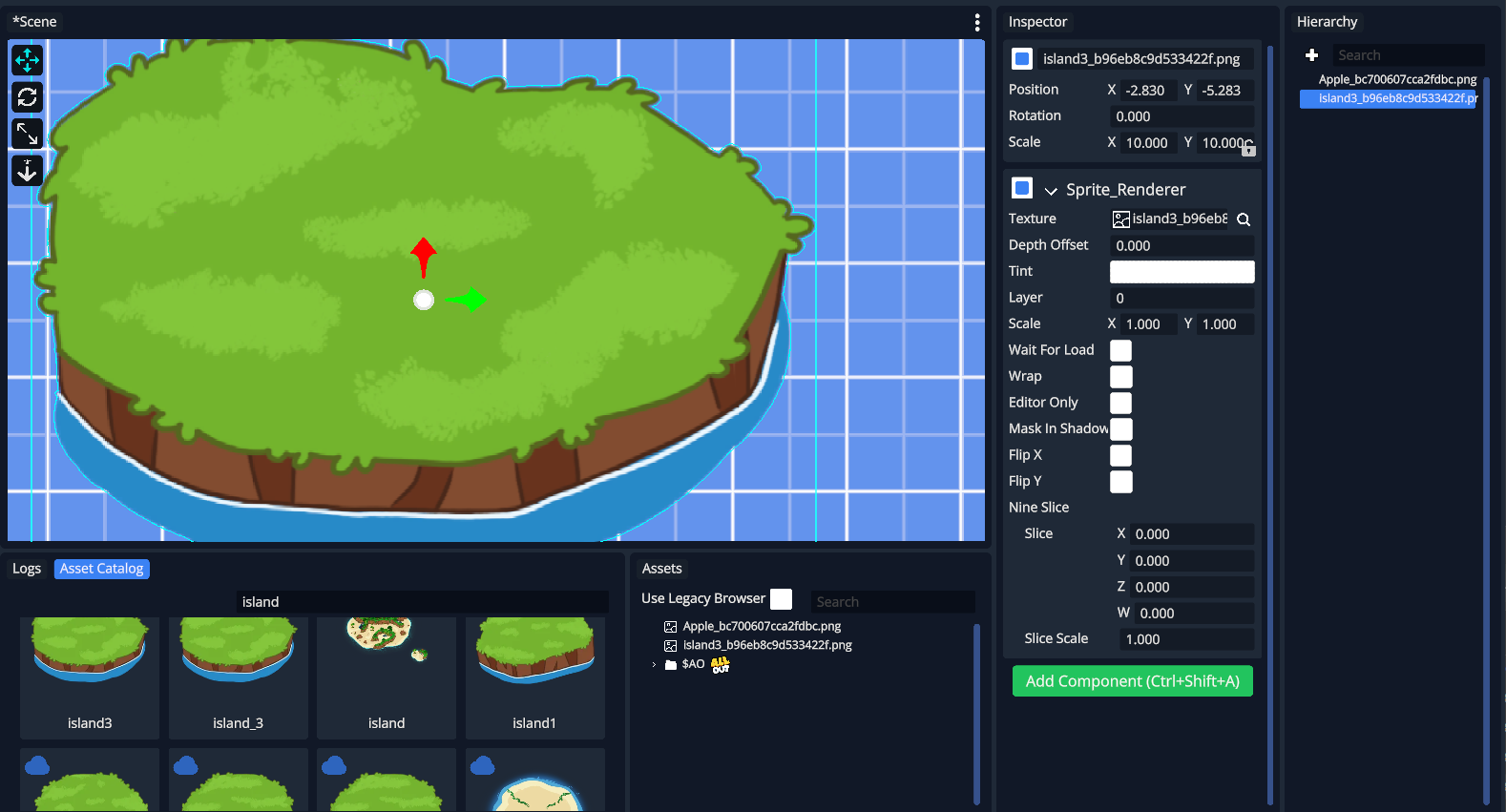
2. ¡Esa isla es bastante pequeña! En la [Inspector](/all-out-docs/docs-es/usar-el-editor/inspector.md) establece la `Escala` a 10x10 para hacerla más grande
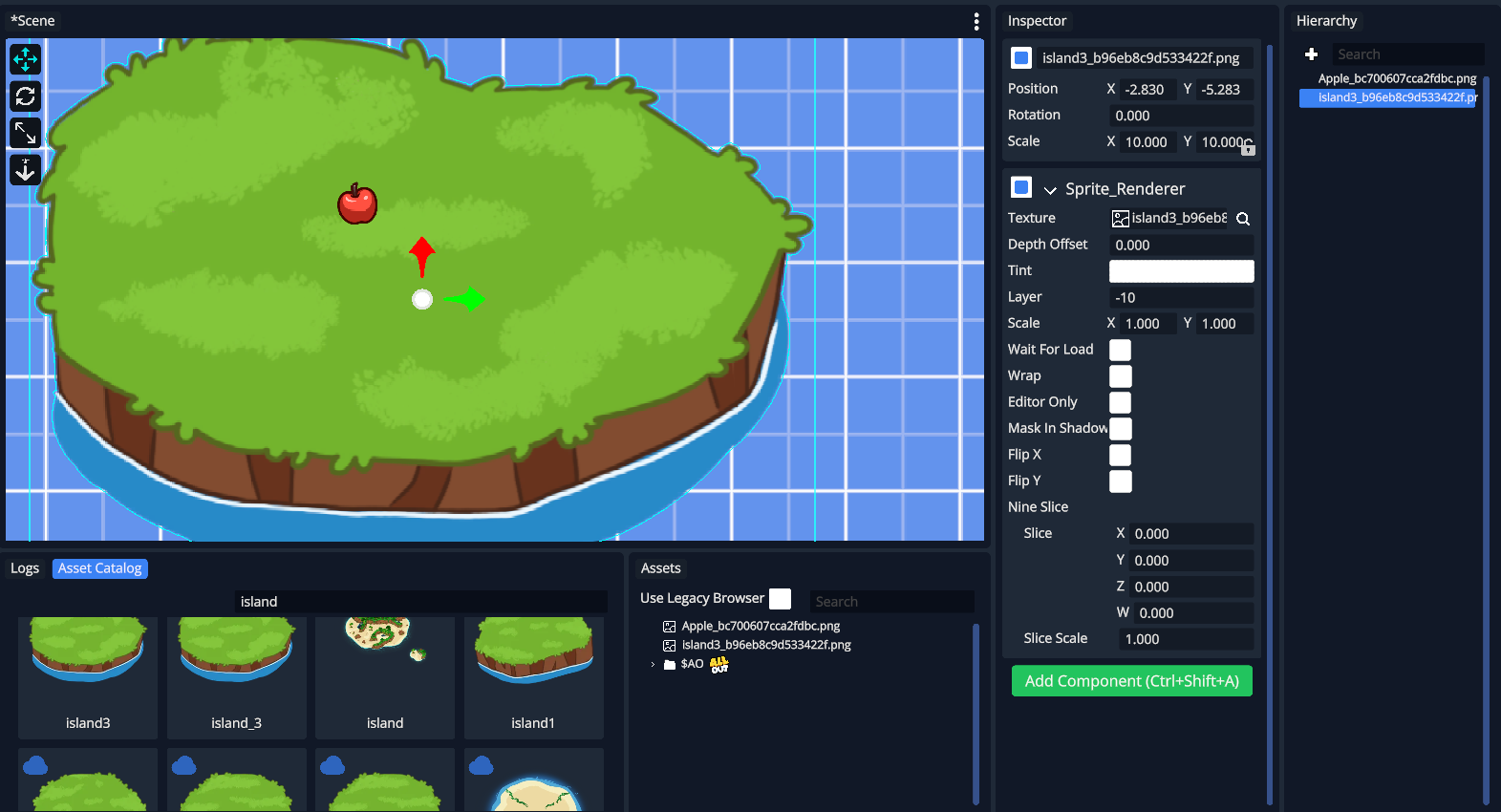
3. Ahora la isla tiene un buen tamaño, ¡pero la manzana está detrás de la isla! Establece la `Capa` de la isla en -10 para ponerla detrás de todo lo demás.
#### Añadiendo scripts
En el `directorio de scripts` de tu proyecto de juego, crea un nuevo archivo llamado `pickup_apple.csl` y ábrelo en un editor de texto o usa un [IDE basado en IA](/all-out-docs/docs-es/programacion/cursor-claude-antigravity-setup.md).
Pega el siguiente script de ejemplo y guarda el archivo:
```go
// Esto crea el componente que hace que la manzana sea interactiva,
// lo añadiremos a la manzana en el siguiente paso del tutorial.
Pickup_Apple :: class : Interactable {
is_picked_up: bool;
ao_start :: method() {
this.set_listener(this);
this.set_text("Recoger");
}
can_use :: method(player: Player) -> bool {
if is_picked_up return false;
return true;
}
on_interact :: method(player: Player) {
if is_picked_up return;
is_picked_up = true;
// Iniciar el efecto de explosión
effect := new(Apple_Pop_Effect);
entity.set_active_effect(effect);
}
}
// Una animación genial para cuando te la comes :D
Apple_Pop_Effect :: class : Effect_Base {
sprite: Sprite_Renderer;
start_scale: v2;
start_pos: v2;
effect_start :: method() {
sprite = entity.get_component(Sprite_Renderer);
start_scale = entity.local_scale;
start_pos = entity.local_position;
set_duration(0.4);
}
effect_update :: method(dt: float) {
t := get_elapsed_time() / 0.4;
// Aumenta de tamaño y luego se encoge rápidamente hasta desaparecer
scale_curve: float;
if t < 0.3 {
// Pequeño salto rápido (escala a 1.3x)
scale_curve = lerp(1.0, 1.3, Ease.out_back(t / 0.3));
} else {
// Encogerse hasta desaparecer
scale_curve = lerp(1.3, 0.0, Ease.in_back((t - 0.3) / 0.7));
}
entity.set_local_scale(start_scale * scale_curve);
// Flotar ligeramente hacia arriba
rise := Ease.out_quad(t) * 0.5;
entity.set_local_position({start_pos.x, start_pos.y + rise});
// Desvanecerse hacia el final
if sprite != null {
alpha := 1.0 - Ease.in_quad(max(0.0, (t - 0.5) / 0.5));
sprite.color.w = alpha;
}
}
effect_end :: method(interrupt: bool) {
entity.destroy();
}
}
```
> Guardar un archivo CSL se detecta y se compila automáticamente. En una prueba en ejecución, pulsa **Alt+F9** para cargar manualmente en caliente los scripts compilados. Una carga en caliente conserva los valores actuales de los globales y de los campos de los objetos existentes, así que reinicia para aplicar un inicializador cambiado. Detén y reinicia para los cambios de escena. **Ctrl+R** recarga todo el proyecto del editor y no es necesario para la compilación normal de scripts.
#### Añadiendo el componente de la manzana
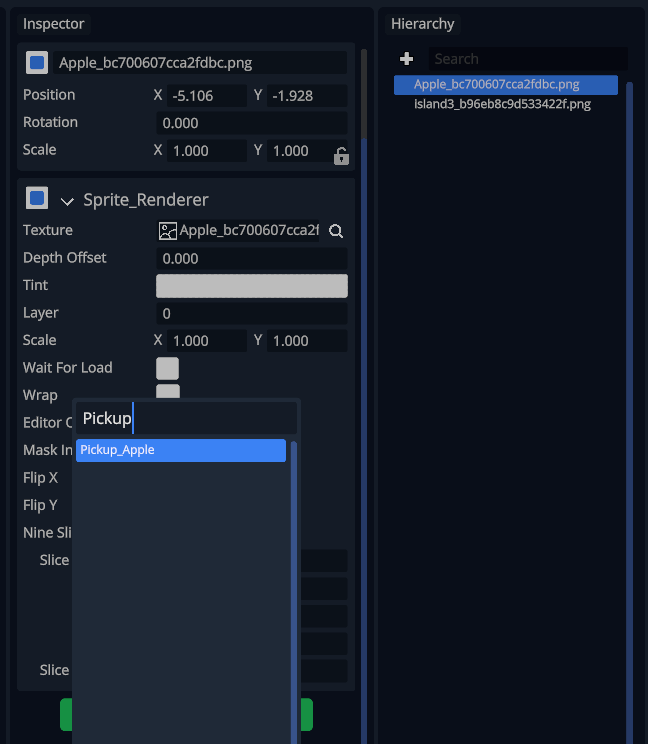
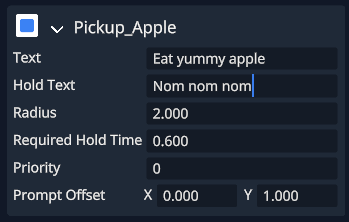
Ahora que has creado el script de tu manzana, necesitaremos aplicarlo a la manzana en la escena. Para hacerlo, añadiremos el nuevo `Pickup_Apple` componente del script usando el Inspector.
1. Selecciona tu manzana en la escena.
2. Haz clic en el botón "Añadir componente" del Inspector.
3. Busca el componente "Pickup\_Apple" y haz clic en él para añadirlo a la manzana.
Ahora verás que el componente se ha añadido a la manzana. Puedes ajustar algunos campos de la Manzana cambiando los valores en el inspector:
#### Jugando a tu juego
Cuando estés listo, pulsa el divertido triángulo verde y prueba tu juego.
### Próximos pasos
En las siguientes secciones aprenderás a probar tu juego con varios jugadores, crear tus propios scripts y construir el mundo de tus sueños.
**Aquí tienes algunos retos para probar:**
* Haz muchas manzanas para que el jugador se las coma
* Reproduce efectos de sonido cuando se las coma
* **Avanzado:** intenta escribir un script para reaparecer más manzanas después de que se las coman
\--
{% hint style="info" %}
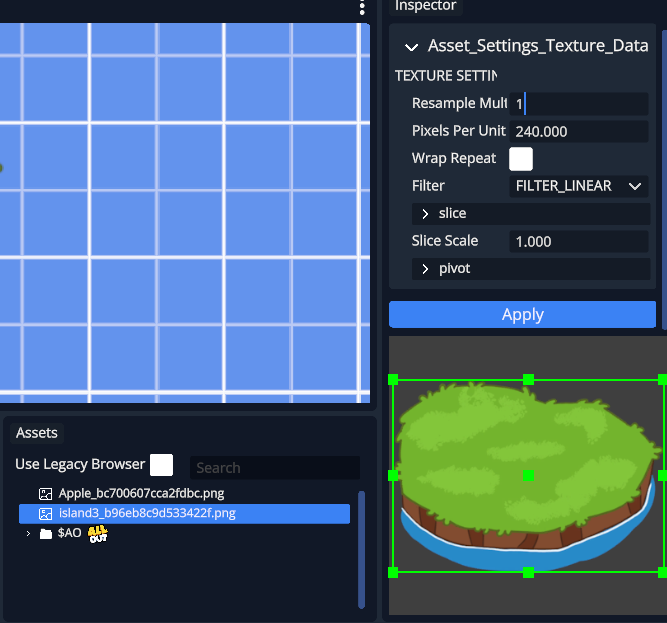
NOTA AL MARGEN: Si tu isla tiene baja resolución o está pixelada, haz clic en el recurso png de la isla en la sección "Assets" y establece el Multiplicador de remuestreo en 1 y haz clic en Aplicar
{% endhint %}

 {% endhint %}